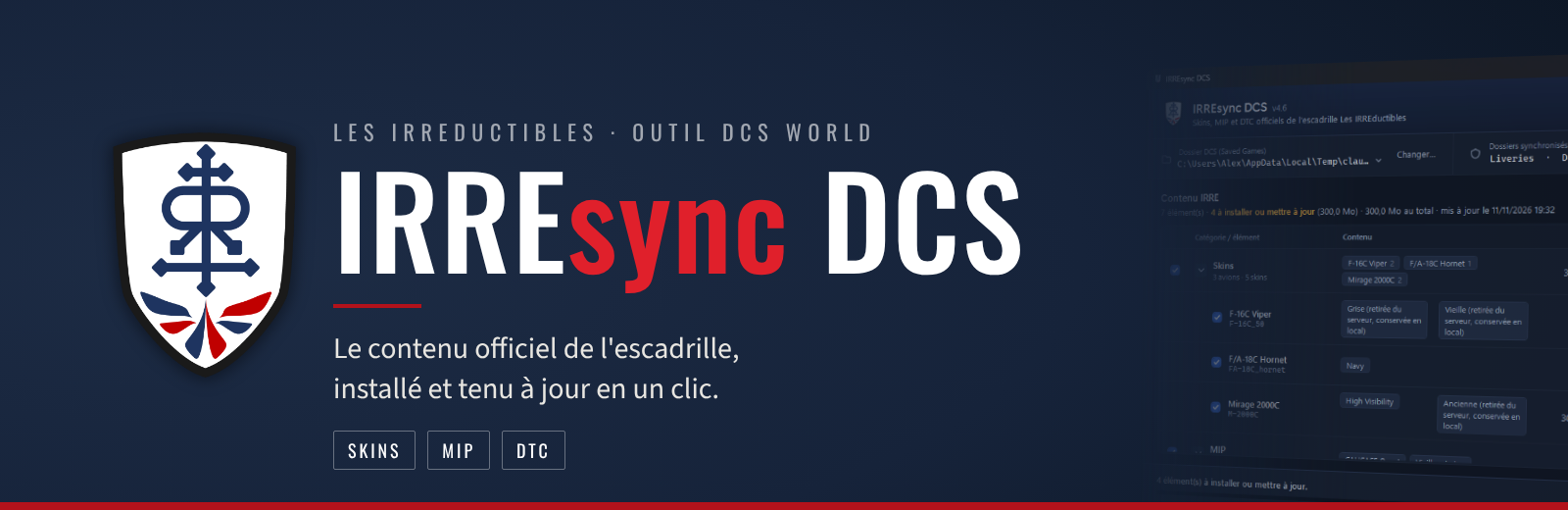
IRREsync DCS, c'est l'outil de l'escadrille qui installe et tient à jour le contenu officiel IRRE dans DCS World : les skins, les MIP du Mirage 2000C et les DTC. Depuis la v5.0, il installe aussi, à la demande, les skins d'une escadrille invitée (aujourd'hui la JATF) pour les missions communes. Un seul fichier à lancer, un clic, et chaque pilote vole avec les mêmes livrées et les mêmes data cartridges que le reste de l'escadrille.
Plus besoin de récupérer des archives sur le Discord ni de copier des dossiers à la main dans Saved Games : quand un officier publie un nouveau skin ou corrige une DTC, il suffit de relancer IRREsync : seuls les fichiers qui ont changé sont téléchargés.
En bref
- Un seul .exe, rien à installer, pour Windows
- Trois catégories : Skins, MIP (Mirage 2000C), DTC
- Les skins des escadrilles invitées (JATF) en option, installés pour une mission commune puis désinstallés en un clic
- Ne télécharge que ce qui a changé depuis la dernière mise à jour
- Ne touche jamais aux skins, MIP et DTC personnels
- Rien n'est supprimé sans accord du pilote, et tout part dans la Corbeille
Pourquoi IRREsync ?
Un skin d'escadrille, c'est souvent des centaines de mégaoctets de textures, mises à jour au fil des corrections. Avant, chacun récupérait sa copie quand il y pensait, et on se retrouvait en vol avec trois versions différentes du même avion. IRREsync règle ça :
- le contenu officiel est déposé une seule fois par les officiers, sur le serveur de l'escadrille ;
- à chaque lancement, IRREsync compare ce serveur avec le dossier DCS du pilote et affiche ce qui est à installer ou à mettre à jour ;
- le pilote coche ce qu'il souhaite (tout est coché par défaut), clique, et c'est fait.
Une texture corrigée ? Seul ce fichier est retéléchargé, pas le skin entier.
Ce qui est synchronisé
| Catégorie | Contenu | Destination chez le pilote |
|---|---|---|
| Skins | Livrées officielles de l'escadrille, avion par avion | Saved Games\DCS\Liveries\<avion>\ |
| MIP | Data cartridges (missions) du Mirage 2000C | Saved Games\DCS\Datacartridges\ |
| DTC | Data cartridges des autres modules (F-16C…) | Saved Games\DCS\DTC\ |
| Skins JATF (option) | Livrées de l'escadrille invitée JATF (Italie), pour les missions communes | Saved Games\DCS\Liveries\<avion>\ |
Le contenu IRRE se reconnaît à son nom : les dossiers de skins commencent par IRREductibles - , les fichiers MIP et DTC par IR-. Les skins JATF commencent par JATF - . Dans le Mirage 2000C, un MIP s'affiche par exemple « IR- CAU Ouest ».
Prérequis
| Windows | 10 ou 11. Rien d'autre à installer : IRREsync utilise ce qui est déjà fourni avec Windows. |
| DCS World | lancé au moins une fois, pour que le dossier Saved Games\DCS existe |
| L'application | IRREsync-DCS.exe (v5.0) |
| Internet | pour l'analyse et les téléchargements. Sans connexion, IRREsync affiche seulement ce qui est déjà installé. |
| De la place | la taille à télécharger est indiquée avant chaque installation |
Installer en 4 étapes
Étape 1 : Télécharger IRREsync-DCS.exe
L'enregistrer à l'emplacement de votre choix (Bureau, dossier DCS…). C'est un fichier unique : pas d'installation, pas de dossier à côté.
Étape 2 : Lancer le fichier par un double-clic
Au premier lancement, Windows peut afficher « Windows a protégé votre ordinateur ». C'est normal : l'application n'est pas signée par une autorité payante. Cliquer sur Informations complémentaires, puis sur Exécuter quand même.
Étape 3 : Vérifier le dossier DCS
Le dossier est affiché en haut de la fenêtre. IRREsync le détecte automatiquement dans la grande majorité des cas. S'il est incorrect (Saved Games déplacé sur un autre disque ou dans OneDrive, par exemple), cliquer sur Changer… et indiquer le bon dossier. Ce choix est mémorisé.
Étape 4 : Cliquer sur « Installer / mettre à jour »
Décocher au préalable ce qui n'est pas souhaité (un avion non utilisé, par exemple). La progression s'affiche en bas de la fenêtre ; l'opération peut être annulée à tout moment, les fichiers déjà téléchargés sont conservés.
Ensuite ? Relancer IRREsync régulièrement, et chaque fois qu'un officier annonce du nouveau contenu sur le Discord. Le bouton Actualiser refait l'analyse sans fermer la fenêtre.
Vérifier que le fichier est authentique (facultatif)
Dans PowerShell, depuis le dossier qui contient l'exe :
Get-FileHash .\IRREsync-DCS.exe
Le résultat doit être exactement :
FF4FB2447A8409FF0FA54E7D3424197353096D1B6E79C4DD684384D94F55AB64
La fenêtre en détail
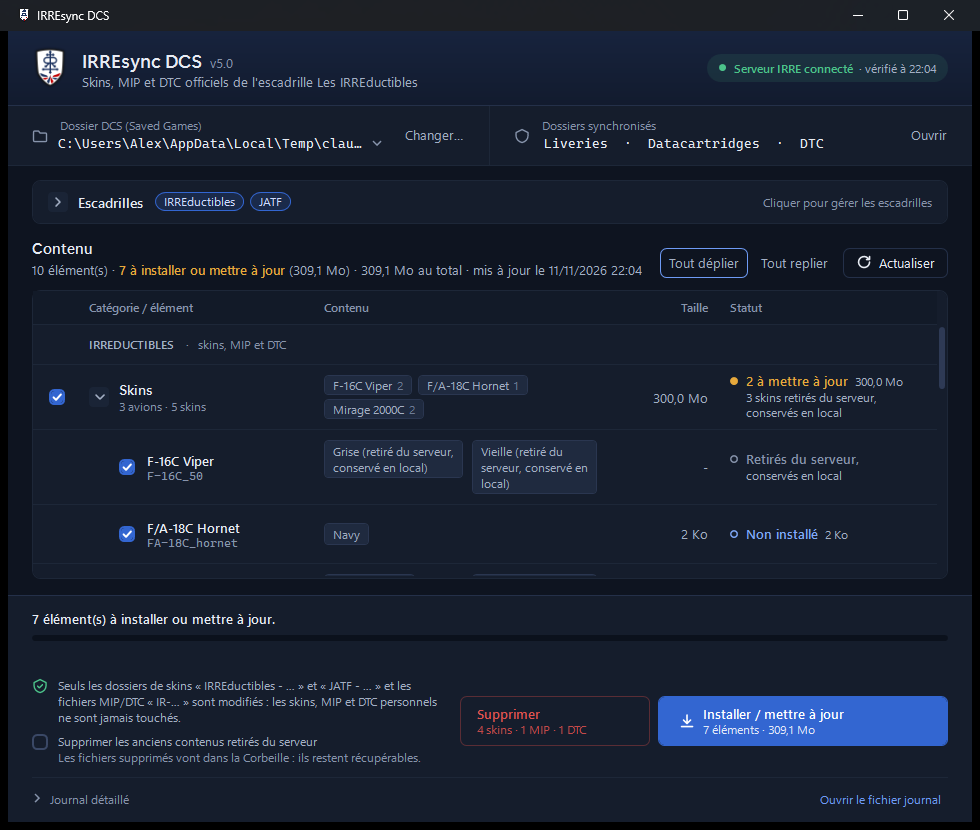
IRREsync DCS v5.0, catégorie Skins dépliée (capture prise sur un dossier de test).
De haut en bas :
- En-tête : la pastille verte « Serveur IRRE connecté » et l'heure de la dernière vérification. Rouge : le serveur est injoignable.
- Dossier DCS et dossiers synchronisés (
Liveries,Datacartridges,DTC). Changer… pour corriger le dossier, Ouvrir pour l'afficher dans l'explorateur. - Escadrilles : une barre repliée qui indique les escadrilles suivies (« IRREductibles », « JATF · non suivie »…). Un clic l'ouvre pour gérer les escadrilles invitées (voir plus bas).
- Contenu : une bande par escadrille suivie (« IRREDUCTIBLES · skins, MIP et DTC », puis « JATF · skins · escadrille invitée »). Dans chacune, les catégories Skins, MIP et DTC, repliées au lancement. Chacune montre un aperçu, sa taille et un statut résumé. Un clic sur une catégorie (ou sur Tout déplier) affiche chaque avion ou chaque fichier.
- Cases à cocher : une case par catégorie (coche ou décoche tout), une case par élément. Tout est coché par défaut.
- Bas de fenêtre : l'option de suppression (voir plus bas), le bouton Supprimer et le bouton principal Installer / mettre à jour, qui indique combien d'éléments seront traités et la taille à télécharger.
- Journal détaillé et Ouvrir le fichier journal : utiles en cas de problème, le fichier étant à transmettre à un officier.
Les statuts
| Statut | Ce que ça veut dire | Ce que fait « Installer » |
|---|---|---|
 |
Identique au contenu du serveur | Rien |
 |
Disponible, pas encore installé sur ce PC | Le télécharge |
 |
Des fichiers ont changé sur le serveur (ou ont été modifiés localement, pour un skin) | Ne retélécharge que les fichiers concernés |
 |
MIP ou DTC IRRE modifié par le pilote ; le serveur n'a pas changé | Rien : la version du pilote est conservée |
 |
MIP/DTC modifié par le pilote et nouvelle version publiée | Demande au pilote de choisir (voir plus bas) |
 |
N'est plus distribué par l'escadrille ; conservé en local | Rien, sauf si l'option de suppression est cochée |
 |
Serveur injoignable : seul ce qui est installé est affiché ; la suppression reste possible | Rien tant que la connexion n'est pas revenue |
Sur une catégorie repliée, le statut fait le total : « 3 à installer », « 2 à mettre à jour », « À jour »… Le détail s'affiche au survol.
Contenu retiré du serveur
Quand les officiers retirent un skin, un MIP ou une DTC, IRREsync l'affiche « retiré du serveur, conservé en local ». Il ne le supprime pas tout seul. Deux façons de faire le ménage, depuis le bas de la fenêtre :
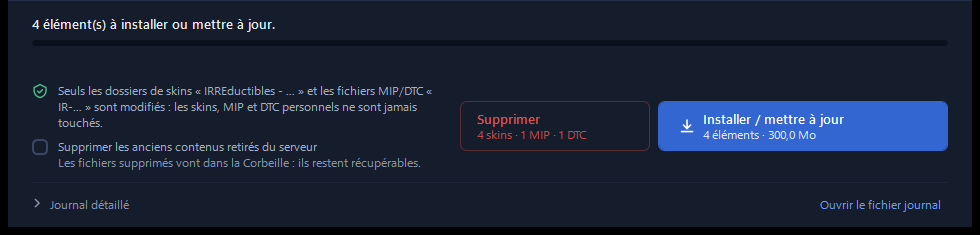
- cocher l'option « Supprimer les anciens contenus retirés du serveur » en bas de la fenêtre, puis Installer / mettre à jour. L'option est décochée à chaque lancement, exprès, et vaut pour toutes les escadrilles affichées ;
- ou cliquer sur Supprimer, qui retire les éléments cochés.
Dans les deux cas, une fenêtre de confirmation liste exactement ce qui va partir, catégorie par catégorie, avec les chemins et les tailles. Il est encore possible d'annuler, ou d'installer sans rien supprimer.
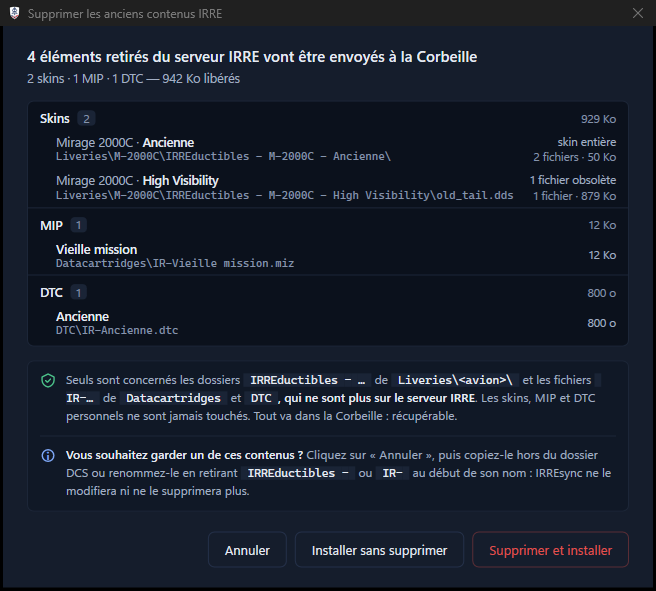
La liste est affichée avant toute suppression. Tout part dans la Corbeille.
Garder un contenu retiré ? Annuler, puis le copier hors du dossier DCS, ou le renommer en retirant
IRREductibles -,JATF -ouIR-au début de son nom. IRREsync ne le verra plus comme du contenu IRRE et n'y touchera plus jamais.
Escadrilles invitées : les skins JATF
Pour les missions communes avec la JATF (escadrille italienne), IRREsync peut installer leurs skins, puis les retirer une fois la mission terminée. Ces skins ne sont pas installés par défaut : c'est au pilote de les demander.
Avant la mission : installer les skins JATF
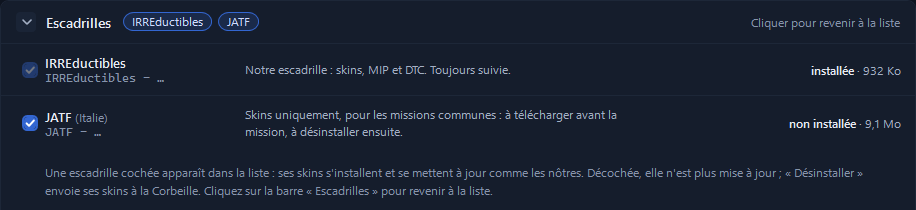
- Cliquer sur la barre Escadrilles, au-dessus de la liste. Le menu des escadrilles prend la place de la liste.
- Cocher JATF (Italie). L'état indique la taille à télécharger (« non installée · 9,1 Mo », par exemple).
- Cliquer de nouveau sur la barre Escadrilles pour revenir à la liste : une bande JATF · skins · escadrille invitée y apparaît.
- Cliquer sur Installer / mettre à jour.
La ligne IRREductibles est toujours cochée et grisée : notre escadrille est toujours suivie. Les boutons du bas restent inactifs tant que le menu des escadrilles est ouvert.
Pendant la période des missions communes
Tant que des skins JATF sont installés, la JATF est cochée d'office à chaque lancement et ses skins sont mis à jour comme les nôtres. Si aucun skin JATF n'est installé, elle est décochée à chaque lancement.
Après la mission : désinstaller les skins JATF
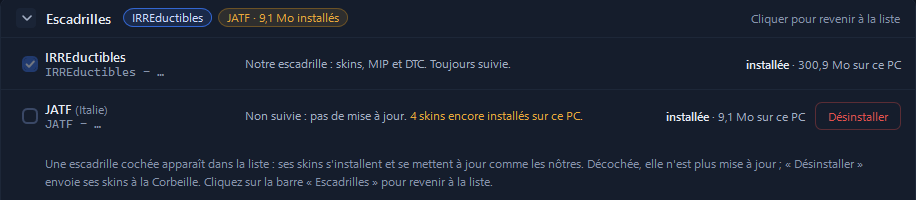
- Ouvrir la barre Escadrilles.
- Cliquer sur Désinstaller sur la ligne JATF. Ce bouton apparaît dès que des skins JATF sont sur le PC.
- Vérifier la liste affichée, puis confirmer avec Supprimer.
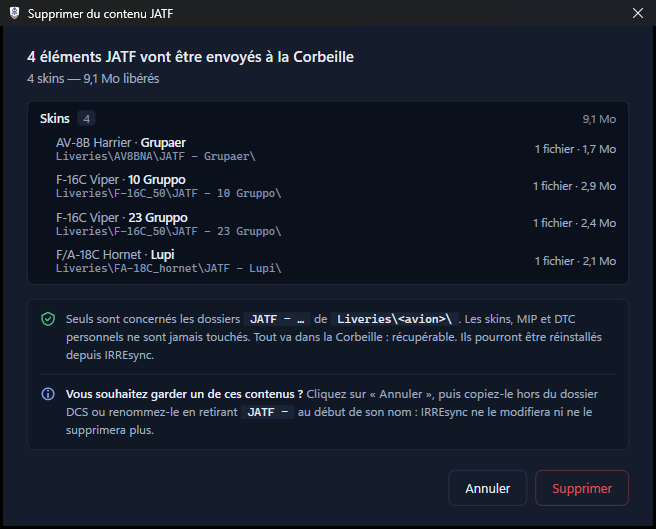
Les skins JATF partent dans la Corbeille et la JATF redevient décochée. Ils pourront être réinstallés à la prochaine mission commune.
Décocher la JATF ne supprime rien. Ses skins restent sur le PC mais ne sont plus mis à jour : la barre l'indique en orange (« JATF · 9,1 Mo installés ») et la ligne précise « Non suivie : pas de mise à jour. N skins encore installés sur ce PC. » Pour libérer la place, utiliser Désinstaller.
MIP ou DTC IRRE modifié par le pilote
Un pilote peut ajouter ses propres points dans une DTC et la réenregistrer depuis DCS. IRREsync le détecte et n'écrase jamais sa version sans le lui demander.
- Tant que le serveur ne change pas, la version du pilote reste telle quelle (statut Modifié ici).
- Si un officier publie une nouvelle version, IRREsync demande de choisir :
- Remplacer : la version du pilote part dans la Corbeille, la version IRRE est installée ;
- Garder ma version : la copie du pilote est renommée sans le préfixe, par exemple
IR- CAU Ouest.mizdevientCAU Ouest (perso).miz. Elle devient un fichier personnel que IRREsync ne touchera plus, et la nouvelle version IRRE est installée à côté.
Pour les skins, c'est plus simple : un fichier de skin IRRE modifié localement est remis à l'identique à la mise à jour. Pour une variante personnelle d'un skin IRRE, la copier dans un dossier qui ne commence pas par IRREductibles - .
Garanties
- Périmètre limité : IRREsync ne modifie que les dossiers de skins
IRREductibles - …etJATF - …et les fichiersIR-….miz/IR-….dtc. Les skins, MIP et DTC personnels ne sont jamais touchés, même s'ils sont dans les mêmes dossiers. - Rien sans accord : aucune suppression, ni désinstallation, sans action du pilote et sans liste affichée avant.
- Récupérable : tout ce qui est supprimé ou remplacé part dans la Corbeille de Windows.
- Téléchargements sûrs : chaque fichier est contrôlé avant de remplacer l'ancien. Une coupure en plein téléchargement ne laisse pas de fichier à moitié écrit.
FAQ
Windows ou l'antivirus bloque le fichier : est-ce grave ?
Non. IRREsync n'est pas signé par une autorité de certification payante, donc SmartScreen affiche un avertissement au premier lancement : Informations complémentaires puis Exécuter quand même. Pour s'assurer de l'authenticité du fichier, comparer son empreinte SHA-256 (voir « Installer en 4 étapes »).
Ancien utilisateur de SkinIRRE / IRREskin DCS : faut-il tout réinstaller ?
Non. IRREsync est la suite de SkinIRRE / IRREskin. Il reprend les réglages et ce qui est déjà installé : les skins restent « À jour ». L'ancien exe peut être supprimé. Passer en v5.0 : depuis la réorganisation du serveur, les versions antérieures ne reçoivent plus les skins IRRE.
Le skin est installé mais n'apparaît pas dans DCS.
- Vérifier que le dossier DCS affiché en haut de la fenêtre est bien celui du jeu (un Saved Games déplacé, sur un autre disque ou dans OneDrive, utilise un autre dossier).
- Redémarrer DCS : la liste des skins est lue au lancement du jeu.
- Si le problème persiste, ouvrir le fichier journal et le transmettre à un officier.
« Serveur IRRE injoignable » : que faire ?
Vérifier la connexion Internet, puis cliquer sur Actualiser quelques minutes plus tard. En attendant, IRREsync affiche ce qui est installé (statut Hors ligne) et ne change rien. Si le problème dure, le signaler sur le Discord de l'escadrille.
Faut-il tout télécharger, même pour les avions non pilotés ?
Non. Déplier la catégorie Skins et décocher les avions non souhaités avant de cliquer sur Installer. Tout étant coché par défaut, vérifier les cases avant chaque installation.
Faut-il installer les skins JATF ?
Non, seulement pour une mission commune avec la JATF, quand elle est annoncée. Ils sont installés à la demande depuis la barre Escadrilles, puis désinstallés après la mission (voir « Escadrilles invitées »).
DCS est ouvert pendant l'installation.
IRREsync affiche un avertissement : DCS peut verrouiller certains fichiers en cours d'utilisation. Fermer DCS avant de lancer l'installation, puis relancer DCS une fois terminé.
Le téléchargement a été interrompu.
Aucun problème. Les fichiers déjà terminés sont gardés, les fichiers incomplets sont nettoyés. Relancer l'installation : seuls les fichiers manquants sont téléchargés.
Où se trouve le fichier journal ?
Bouton Ouvrir le fichier journal en bas de la fenêtre. Il se trouve dans %LOCALAPPDATA%\IRRE-Skins\journal.log. C'est ce fichier à transmettre à un officier en cas de problème.
Qui contacter
| Un problème sur un PC de pilote | Transmettre le fichier journal à Moustache ou un Officier |
| L'application, un nom d'avion, une idée | Moustache ou Officier, sur le Discord de l'escadrille |