
Page “Création de mission”
Le lien de la page est la même adresse que le forum avec l’ajout de /app.php/mission/create à la fin
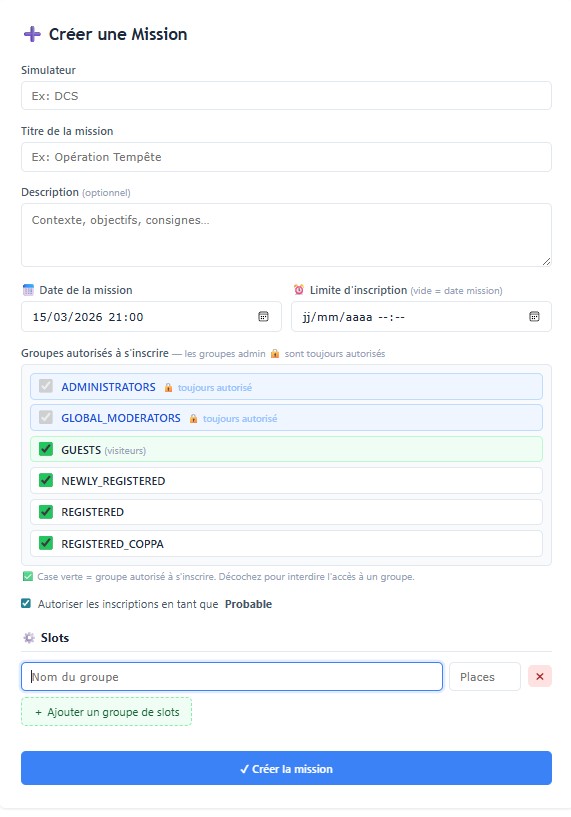
- Simulateur: Il s’agit d’une liste déroulante avec les tags autorisés, merci de sélectionner celui qui correspond à la mission envisagée
- Titre de la mission
- Description: Une petite description si vous le souhaitez (optionnel)
- Date de la mission: préciser la date et l’heure de la mission avec l’icone calendrier en bout de cellule
- Limite d’inscription: si laissez vide, elle reprend la date et heure de la mission, si vous souhaiter clôturer les inscriptions avant, préciser la date dans cette cellule
- Groupes autorisés à s’inscrire: tous les groupes cochés peuvent s’inscrire = attention si vous laissez le groupe “Guests” ils pourront donc s’inscrire également
- Autoriser les inscriptions en tant que “Probable”: si coché un utilisateur pourra s’inscrire en “Probable”
- Slots: Nommer le nom de votre groupe, par exemple “BF109 - chasse” et indiquer le nombre de places disponibles. Si vous souhaitez ajouter un slot supplémentaire, cliquer sur “Ajouter un groupe de slots”
Page “Mission - inscription ou modification”
Le lien de la page est la même adresse que le forum avec l’ajout de /app.php/mission/[id] à la fin
Inscription
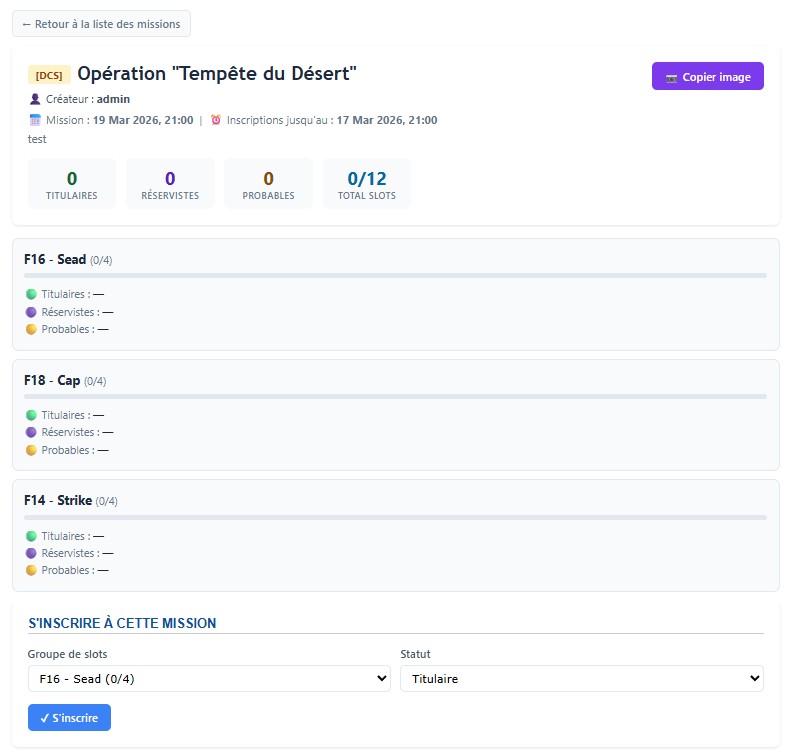
Pour une personne non inscrite et ayant les droits de s’inscrire (membres, guests ou non, etc…), vous trouverez en bas de page la partie “S’inscrire à cette mission”.
- Choisissez le groupe de slots à laquelle vous souhaitez participer avec la liste déroulante
- Choisissez votre statut pour cette inscription “Titulaire” pour une inscription certaine, “Probable” si risque d’annulation ou de retard (si option rendu possible par le créateur), “Réserviste” si le groupe est déjà complet et vous souhaitez vous inscrire en liste d’attente
Modification (vue “utilisateur”)
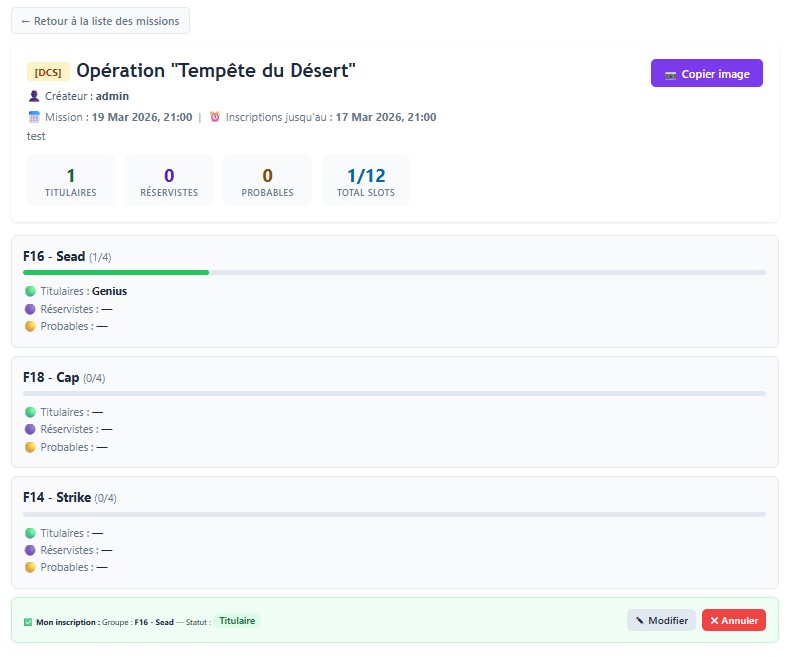
Si l’utilisateur n’est ni “créateur” de la mission, ni “administrateur”, il pourra modifier uniquement son inscription.
Pour ce faire, tout en bas de la page, vous pouvez cliquer sur
- “Modifier” si vous souhaiter changer de slots ou de statut
- “Annuler” si vous souhaiter vous désinscrire
Modification (vue “créateur/administrateur”)
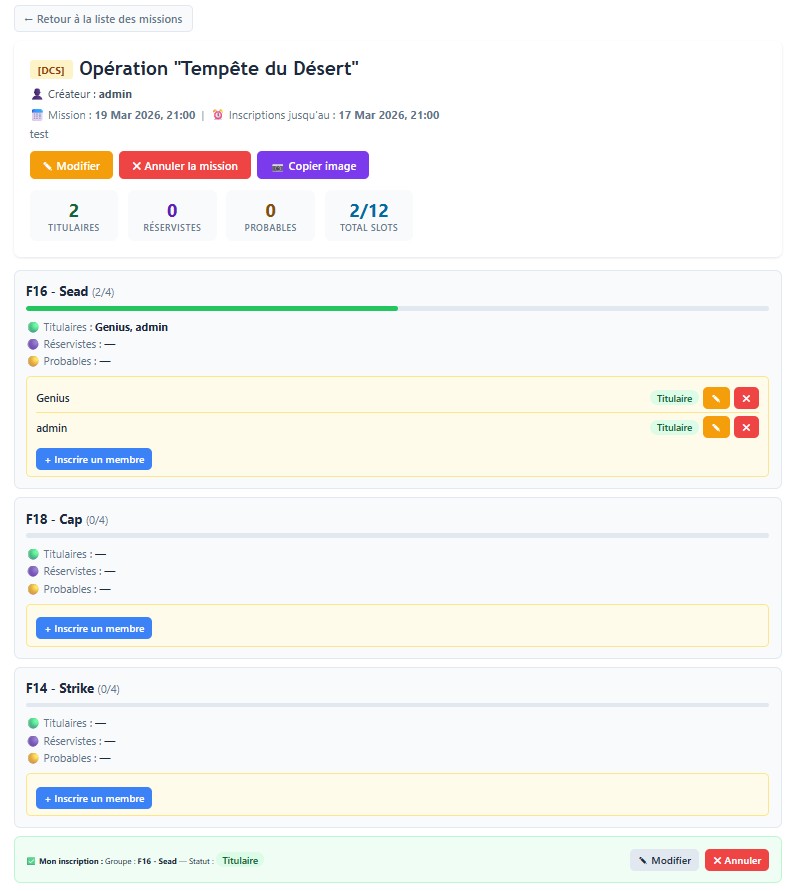
Si l’utilisateur est le “créateur” de la mission, ou s’il est “administrateur”, il pourra modifier la mission, déplacer un inscrit, modifier le statut d’un inscrit, inscrire une personne non membre du forum [EXT].
Au niveau des groupes de slots (dans l’exemple ici “F16-Sead”), vous verrez à la suite de chaque inscription un bouton modifier (crayon) ou annuler (X) pour gérer l’inscription d’un utilisateur.
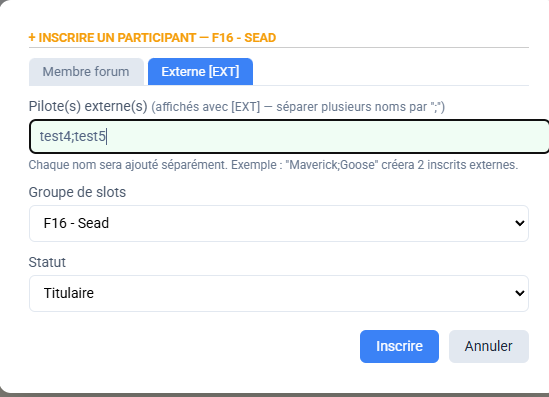
Vous trouverez également l’icone “Inscrire un membre” qui ouvrira une fenêtre avec deux onglets:
- un onglet “Membre forum”, vous aurez accès à une liste déroulante pour choisir un membre et l’inscrire à sa place
- un onglet “Externe [EXT]”, vous pourrez inscrire ici des personnes non inscrites sur notre forum, il suffit de taper les noms séparés par un “;”
En haut de page vous aurez accès au bouton “Modifier” et “Annuler la mission” = gère le statut de la mission. En cliquant sur modifier, vous pouvez rajouter des slots, renommer, changer d’heure, etc…
💡 !ATTENTION! Si l’heure n’est modifiée que d’une heure, les inscriptions seront conservées (message mp uniquement), si elle est déplacée de plus d’une heure, l’ensemble des inscrits seront effacés et un mp sera adressé à chacun pour les prévenir.
En cas de changement d’heure, pensez également à modifier l’heure limite d’inscription
En cliquant sur “Annuler la mission”, la page mission sera supprimée et l’ensemble des inscrits seront effacés et un mp leur sera adressés
Page “forum”
Lors de la création du sujet de la mission dans le forum vous pourrez insérer un lien visuel pour permettre aux membres de s’inscrire à votre mission.
Pour cela:
- Créer votre mission, soit via la page “création de mission” directement soit en passant par le bbcode du forum puis en cliquant sur “Toutes les missions ou création de roster” puis sur “+ Nouveau Roster”.
- Dans le sujet forum de votre mission cliquez sur le bouton “Roster” au niveau des icones BBcode, une fenêtre va s’ouvrir:
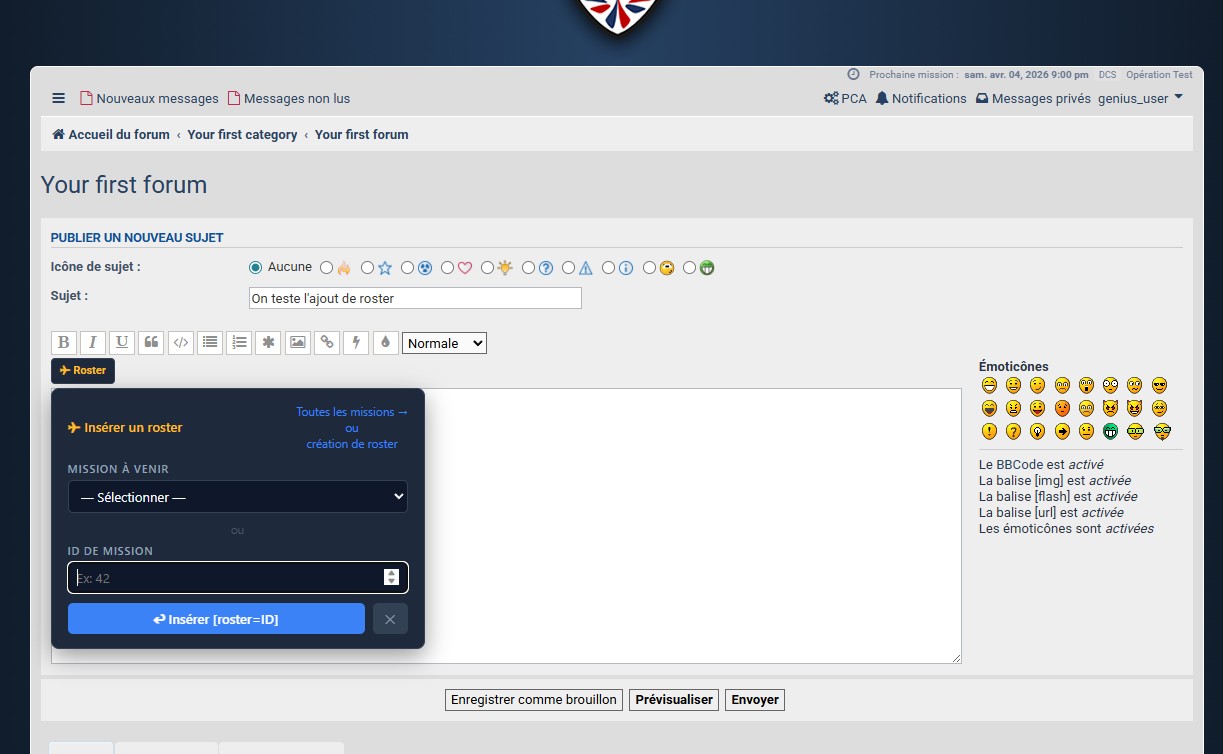
- Sélectionner votre mission via la liste déroulante dans la zone “mission à venir” ou indiquer le numéro {id} de votre mission (le numéro qui apparaît en fin de lien de votre page mission)
- Une fois fait valider votre message en cliquant sur “Envoyer”
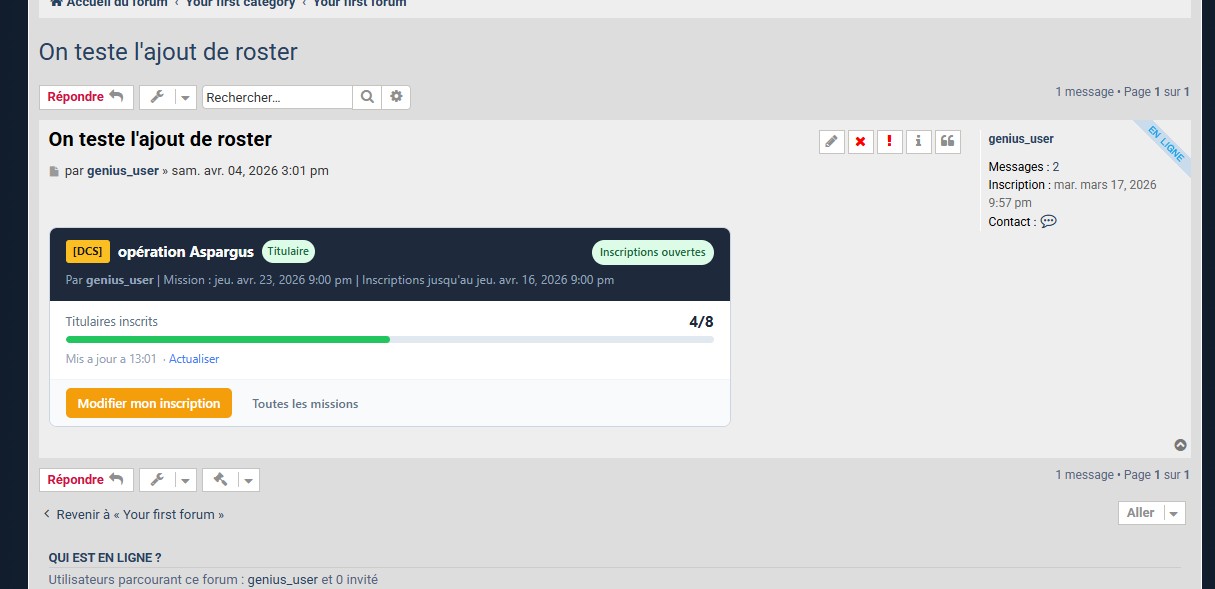
- Les membres verront alors un lien leur permettant d’être renvoyé sur la page d’inscription ou de modification d’inscription (le statut du lecteur est détecté, le lien s’actualise en conséquence)
Page “Liste des missions”
Le lien de la page est la même adresse que le forum avec l’ajout de /app.php/missions à la fin
- Vous y trouverez la liste de toutes les missions à venir (par défaut) et le lien pour y accéder
- Vous pourrez également filtrer celle-ci “tag” ou les trier par date ou par nom de créateur (cliquer sur “Filtrer” si recherche sur le tag)
- Vous pouvez également avoir accès aux missions passées si besoin, dans la liste déroulante sélectionner “Passées” puis cliquer sur “Filtrer”
Liens rapides
Sur le forum vous avez accès à deux liens rapides
Lien rapide “Missions”
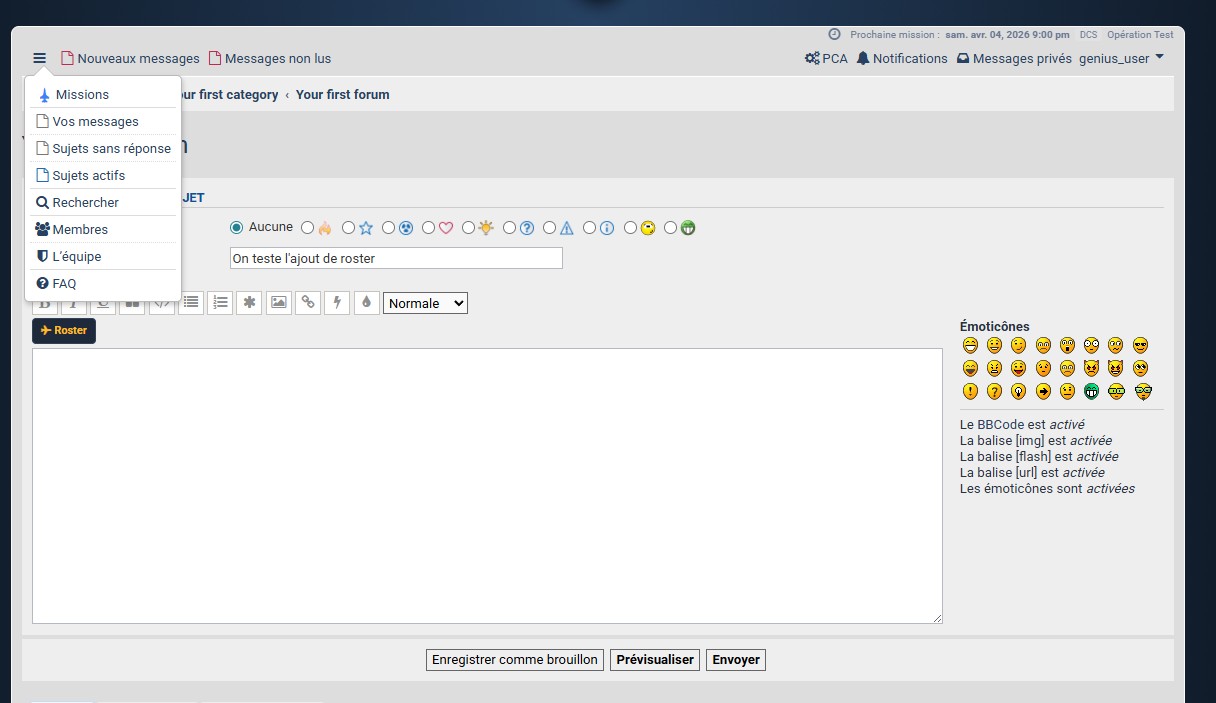
Dans le menu hamburger en haut à gauche du forum vous aurez accès au lien rapide “Missions” pour accéder à la page “Liste des missions”
Lien rapide “Prochaine mission”
En haut à droite du forum s’affiche la date, l’heure, le tag simulateur et le nom de la prochaine mission (la plus proche). En cliquant sur le lien vous arrivez sur la page d’inscription (ou de modification d’inscription) de la mission en question
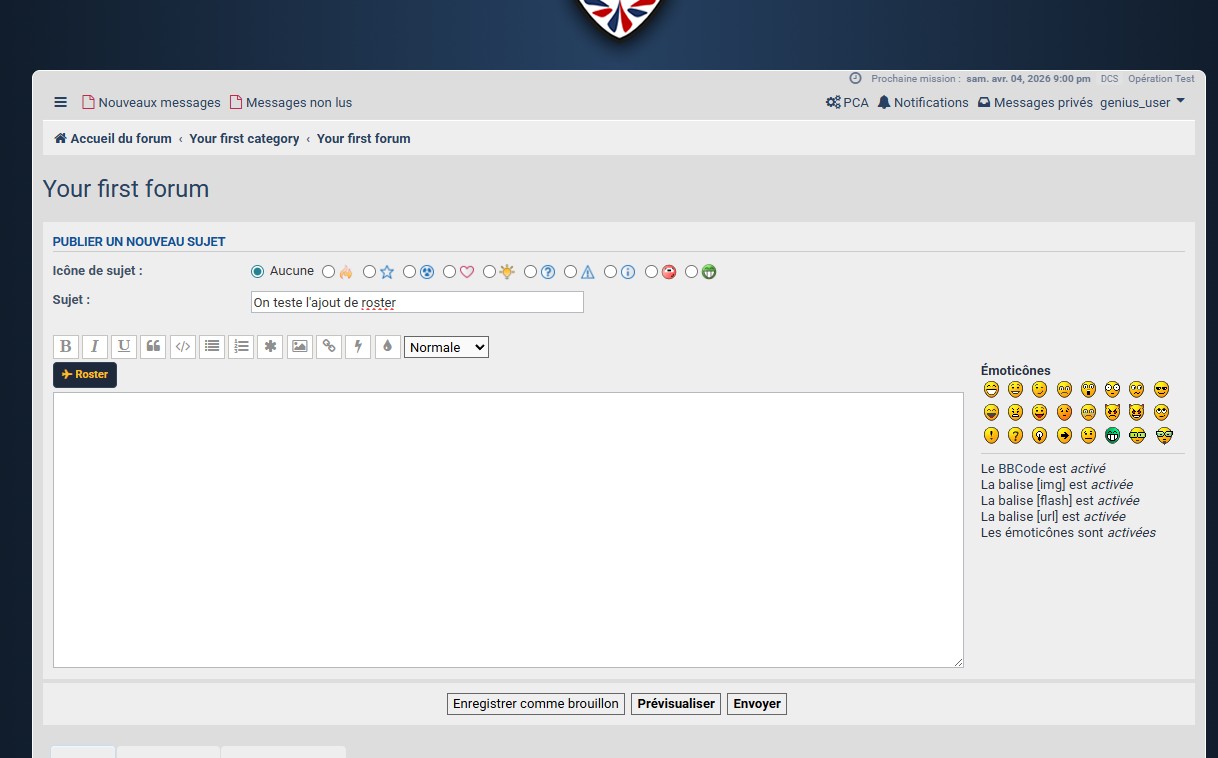
BBcode “Roster”
Il permet d’intégrer un lien rapide dans le forum, voir le sujet 📘 Page “forum” plus haut dans le tutoriel. Voir bouton “Roster” au niveau des icones BBcode dans l’image 📘 01.jpg de la section précédente